【完全版】NotebookLM音声解説を日本語にするやり方!自然な会話を作る3つのコツ
「自分のメモが、プロのラジオ番組のように喋り出す――。」2026年、GoogleのAIノートブック「NotebookLM」が日本語の音声対話に完全対応しました。本記事では、初心者でも迷わず「日本語で自然な音声解説」を作る方法と、クオリティを劇的に上げるカスタマイズ術を徹底解説します。
NotebookLMの音声解説(Audio Overview)とは?
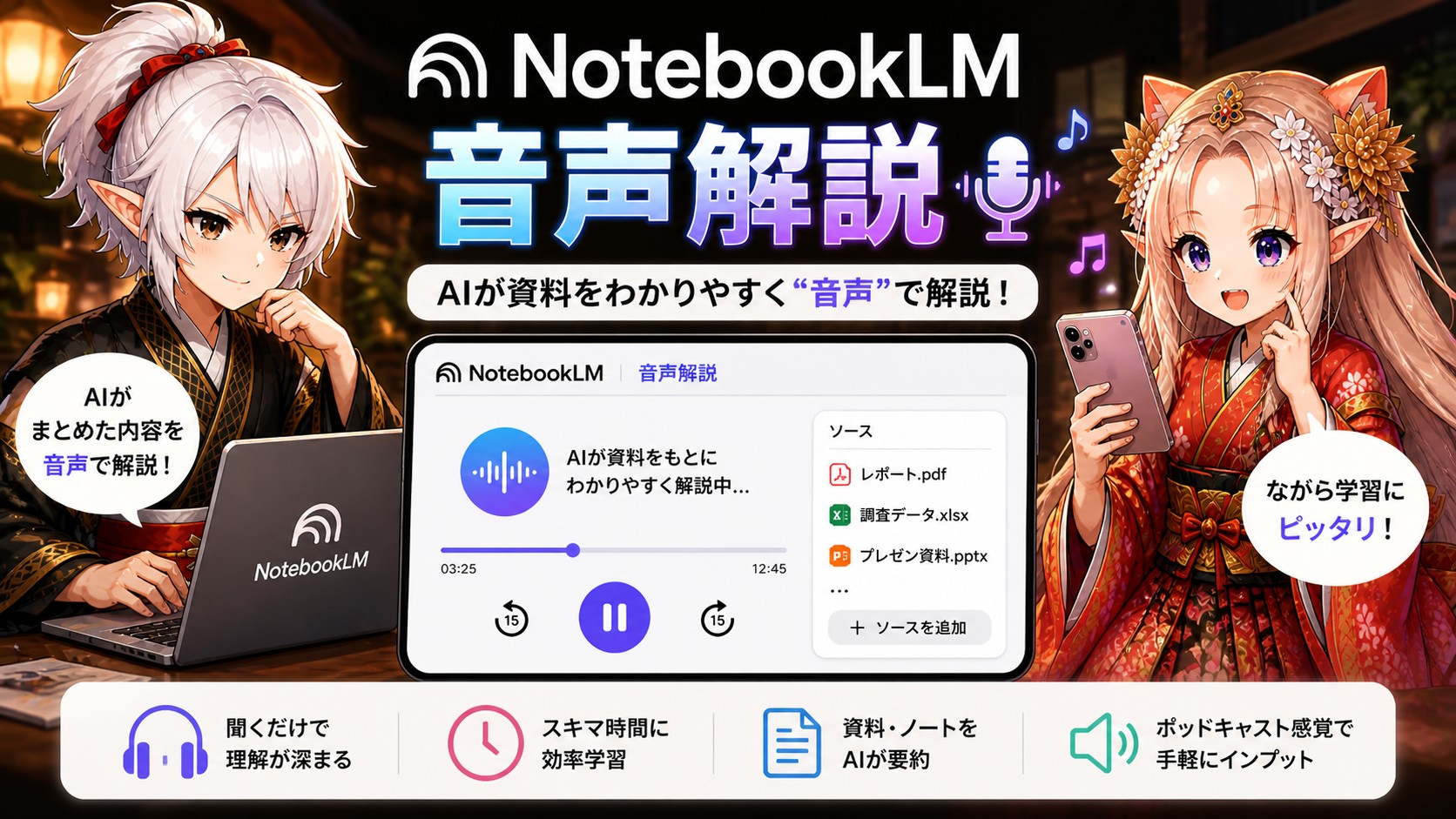
NotebookLMの音声解説とは、アップロードした資料(PDF、テキスト、Webサイトなど)を元に、2人のAIスピーカーが対話形式で内容を要約・解説してくれる機能です。
単なる読み上げではなく、「へぇー、それってどういうこと?」「実はね……」といった、まるで本物のポッドキャストのような自然な掛け合いが特徴です。2026年5月のアップデートにより、日本語のイントネーションが劇的に自然になり、実用性が一気に高まりました。
【基本】NotebookLMで日本語音声解説を作成する手順
まずは基本の作成手順をおさらいしましょう。非常にシンプルで、特別なスキルは不要です。
- ノートブックを作成: NotebookLMにアクセスし、新しいノートブックを作成します。
- ソースを追加: 解説してほしい資料(PDF、Googleドキュメント、URLなど)をアップロードします。
- 「ノートブックガイド」を開く: 画面右下の「ノートブックガイド」をクリックします。
- 「生成」をクリック: 音声解説セクションの「生成」ボタンを押すと、約1〜2分で音声が完成します。
注意点: デフォルト設定では英語になる場合があります。その際は、ソースの中に「日本語で解説してください」という指示を含めるか、ノートブックの言語設定を確認しましょう。
【差別化】ここがポイント!自然な会話を作る3つのカスタマイズ術
単に生成するだけでは、内容が一般的すぎてつまらない場合があります。ここでは、個人ブログならではの「一歩踏み込んだ活用法」を解説します。
1. ソースに「キャラ設定」を書き込む
AIスピーカーに特定の役割を持たせたい場合、ソース(メモ)の冒頭に以下のようなテキストを追加してください。
「この資料を、初心者にもわかりやすく、少しユーモアを交えて解説してください。専門用語は使わずに、例え話を多用してください。」
これを読み込ませた状態で生成すると、AIの口調が劇的にフレンドリーに変わります。
2. 特定のトピックを「深掘り」させる指示
資料全体ではなく、一部の内容を重点的に喋らせたい場合は、ノートブックガイド内の「カスタマイズ」オプション(2026年実装の新機能)を使用します。ここで「〇〇のメリットについて詳しく議論して」と入力することで、会話の比重をコントロール可能です。
3. 複数資料を掛け合わせて「議論」させる
NotebookLMの真骨頂は、「対立する2つの意見」を読み込ませることです。例えば「リモートワーク賛成派」と「反対派」の資料を同時に入れると、AIがそれぞれの立場から熱い議論を繰り広げます。これは学習や意思決定において非常に強力なツールになります。
気になる著作権と商用利用について
作成した音声データの取り扱いには注意が必要です。
- 著作権: Googleの規約に基づき、生成された音声自体の著作権はユーザーに帰属するとされていますが、元となる資料の著作権には注意が必要です。
- 商用利用: 2026年5月時点では、個人利用の範囲を超えた大規模な商用利用(広告収益を得るYouTube動画での全面使用など)については、Google Workspaceの契約プランを確認することをお勧めします。
よくある質問(Q&A)
- Q1:音声の性別や人数は変えられますか?
- A:現在は「男女ペアの2人」が基本設定です。将来的なアップデートで個別の声の選択機能が追加される予定ですが、現時点ではプロンプトによる指示で「落ち着いた男性の声のように振る舞って」と依頼するのが限界です。
- Q2:生成された音声のダウンロードは可能ですか?
- A:はい、生成後に「共有」ボタンからWAV形式またはMP3形式でダウンロード可能です。
- Q3:日本語にならない場合はどうすればいいですか?
- A:ブラウザの言語設定を日本語にすることと、アップロードする資料自体が日本語であることを確認してください。また、カスタム指示欄に「Speak in Japanese」と一言入れるだけで解決することが多いです。

コメント欄