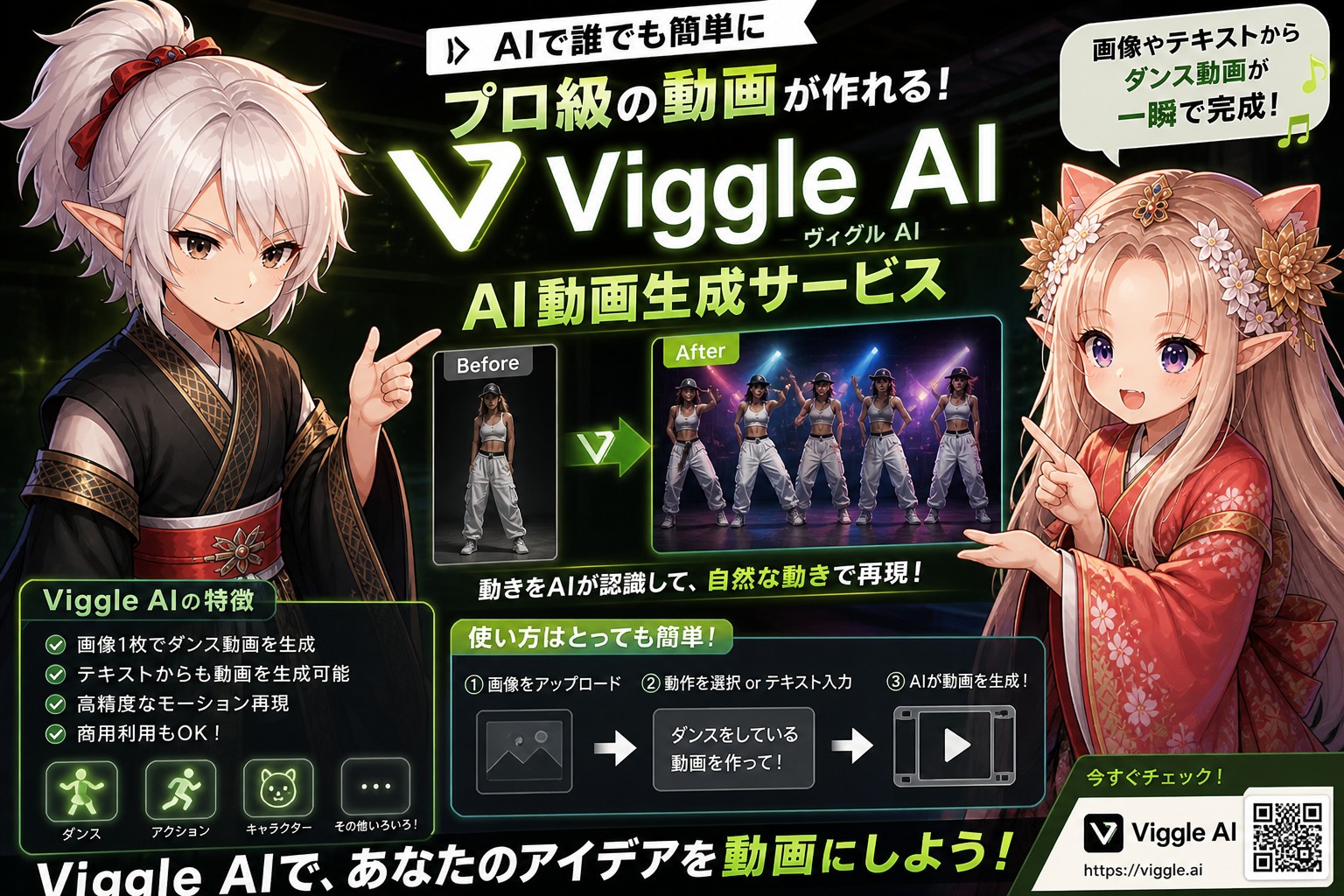
SNSで話題の「静止画のキャラクターを自由自在に躍らせるAI」、Viggle AI(ヴィグルAI)。2026年現在、これまで主流だったDiscord版に代わり、より直感的に操作できる「Web版(ブラウザ版)」がメインストリームとなりました。
「英語のコマンドが難しくて挫折した」「自分の生成物が他人の目に触れるのが嫌だ」という方も、Web版なら自分専用のダッシュボードで安心して高品質な動画を作成できます。
本記事では、プロの編集長の視点で、Viggle AIの特徴、Web版の具体的な使い方、料金プラン、そして失敗しないためのコツまで、2,000文字超の圧倒的ボリュームで徹底解説します。
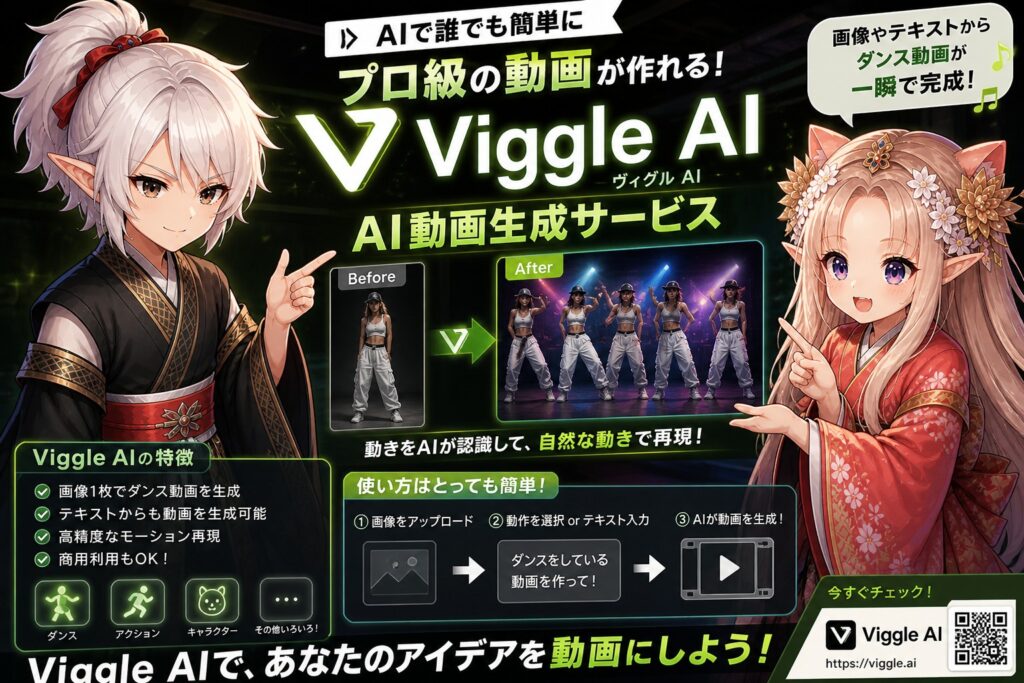
- Viggle AI独自の「JST-1物理モデル」による驚異のアニメーション精度
- Discord版との決定的な違いとWeb版に移行すべき理由
- 【図解】画像1枚から5分で動画を作る「Create」機能の手順
- 2026年現在の最新料金プランと商用利用のルール
1. Viggle AIとは?他の動画生成AIと何が違うのか
Viggle AIは、単に画像を動画に変換するだけのツールではありません。その核心にあるのは、独自の「JST-1 Physics Model(JST-1 物理モデル)」です。
① 身体の構造を理解する「物理演算」
一般的な動画生成AI(LumaやRunwayなど)は、ピクセルの変化を推論して動画を作りますが、Viggle AIは「人間の身体がどう動くか」という物理法則をシミュレーションします。そのため、激しいダンスや格闘アクションでも、手足が溶けたり消えたりすることが極めて少ないのが特徴です。
② 背景とキャラクターの完全分離
Viggle AIの最大の強みは、キャラクターだけを切り抜いて動かせる点にあります。グリーンバック(透過用背景)での出力が標準機能として備わっているため、後から動画編集ソフトで好きな背景と合成することが容易です。これは、ゲーム開発者やVTuber、SNSクリエイターにとって決定的なメリットとなります。
③ キャラクターの「一貫性」を維持
「顔が変わってしまう」というAI動画特有の悩みを解決しています。入力した静止画の服装、顔の特徴、装飾品を高い精度で維持したまま、指定した動きをトレースさせることが可能です。
2. 【完全ガイド】Viggle AI Web版の使いかた
2026年現在、Viggle AIは公式サイト上の「ダッシュボード」での操作が推奨されています。具体的な手順を解説します。
ステップ1:公式サイトへのログイン
まずはViggle AI公式サイトにアクセスし、右上あるいは中央の「Join Web Beta」または「Login」をクリックします。Googleアカウント等で連携するだけで、即座に自分専用のダッシュボードが開設されます。
ステップ2:「Create」モードの選択
画面上部の「Create」ボタンをクリックすると、主に2つのモードが表示されます。
- Mix(ミックス): キャラクター画像と、動きの元となる動画を組み合わせて合成します。最も人気の機能です。
- Animate(アニメート): キャラクター画像と、テキストプロンプトで動きを指示します(例:「Jump and wave」など)。
ステップ3:素材のアップロードと設定
「Mix」を選択した場合、左側に「Character Image」(動かしたい静止画)、右側に「Motion Video」(お手本となる動画)をドラッグ&ドロップします。お手本動画は、Viggle AI内に用意された数千種類の「Template(テンプレート)」から選ぶことも可能です。
【重要】詳細設定(Background)の選び方
- Green: 編集で合成したい場合に必須。
- From Video: お手本動画の背景をそのまま使いたい場合。
- White/Black: シンプルな背景でキャラクターを際立たせたい場合。
設定が完了したら、画面下の「Create」をクリックして生成を開始します。
ステップ4:マイアセットでの確認と保存
生成された動画は「My Assets」タブに自動保存されます。Discord版のように他のユーザーの投稿に埋もれることはありません。完成した動画をクリックし、「Download」ボタンからmp4形式で保存しましょう。
3. Web版とDiscord版、どっちを使うべき?比較まとめ
結論から言えば、2026年現在は「Web版」一択です。その理由を比較表にまとめました。
| 機能・特徴 | Web版(推奨) | Discord版 |
|---|---|---|
| 操作性 | クリック&ドラッグ | コマンド入力(/mix等) |
| プライバシー | 自分だけの管理画面 | 他ユーザーに公開される |
| テンプレート | 8,000種以上を検索可能 | 検索が困難 |
| 生成履歴 | 無期限保存(有料版) | 過去分を遡るのが大変 |
4. 【2026年最新】料金プランと商用利用の壁
Viggle AIは「クレジット制」を採用しています。動画1本生成するごとにクレジットを消費する仕組みです。
- Freeプラン($0): 1日約5本の動画生成が可能。透かし(ウォーターマーク)が入り、商用利用は原則不可です。
- Proプラン(約$8~$10/月): 月間80~100本の生成が可能。透かしがなくなり、商用利用の権利が付与されます。
- Maxプラン(約$32/月~): 大量生成が必要なプロクリエイター向け。優先レンダリング機能が付きます。
注意点: 著作権については、AI生成物自体の権利はユーザーに帰属するケースが多いですが、「元の画像」や「お手本動画」が著作権を侵害している場合(アニメキャラの無断使用など)は、Viggle AIに関わらず法的なリスクを伴います。必ず自作のキャラや、権利をクリアした素材を使用してください。
5. Viggle AIを120%活用する「高度なテクニック」
初心者と上級者の差が出るのは、「Motion Video」の選び方です。
Viggle AIは「身体の関節」を読み取ります。そのため、お手本動画に以下の条件が揃っていると、動画のクオリティが劇的に向上します。
- 人物の全身(頭から足先まで)が映っている。
- 服がダボついておらず、関節の動きがはっきりわかる。
- 背景とのコントラストがはっきりしており、身体のラインが明快。
また、生成した動画を「CapCut」や「Adobe Premiere」に持ち込み、背景を合成した後に「AIアップスケーラー」で画質を4Kに引き上げることで、まるでプロが作ったようなアニメーションに仕上げることが可能です。
6. よくある質問(Q&A)
Q1. 日本語のプロンプトで指示できますか?
A. Web版の入力欄に日本語を入れても動作しますが、認識精度を上げるには英語(DeepL等の翻訳でOK)を推奨します。ただし、現在は画像をアップロードする形式が主流なため、文字入力なしでも十分に使えます。
Q2. 生成された動画が歪んでしまうのはなぜ?
A. 入力した静止画と、お手本動画の「体型」が大きく異なると歪みやすくなります。例えば、子供の画像に大人の格闘アクションをさせると関節が不自然になることがあります。体型が近いモデルを合わせるのがコツです。
Q3. 退会やプラン変更は簡単にできますか?
A. Web版の「Settings」からいつでもサブスクリプションの解除が可能です。海外サービスのため、解約忘れがないよう設定画面を定期的に確認しましょう。
Viggle AIは、これまで専門的なスキルが必要だった3Dアニメーションの世界を、誰にでも開放した革新的なツールです。まずはWeb版の無料枠で、自分のイラストやペットの画像が躍り出す感動を体験してみてください。
※本記事の情報は2026年5月時点のものです。AIサービスの規約や料金は頻繁に変更されるため、必ず公式サイトでの最終確認をお願いいたします。また、AI生成物の公開にあたっては各プラットフォームのガイドラインを遵守してください。

コメント欄