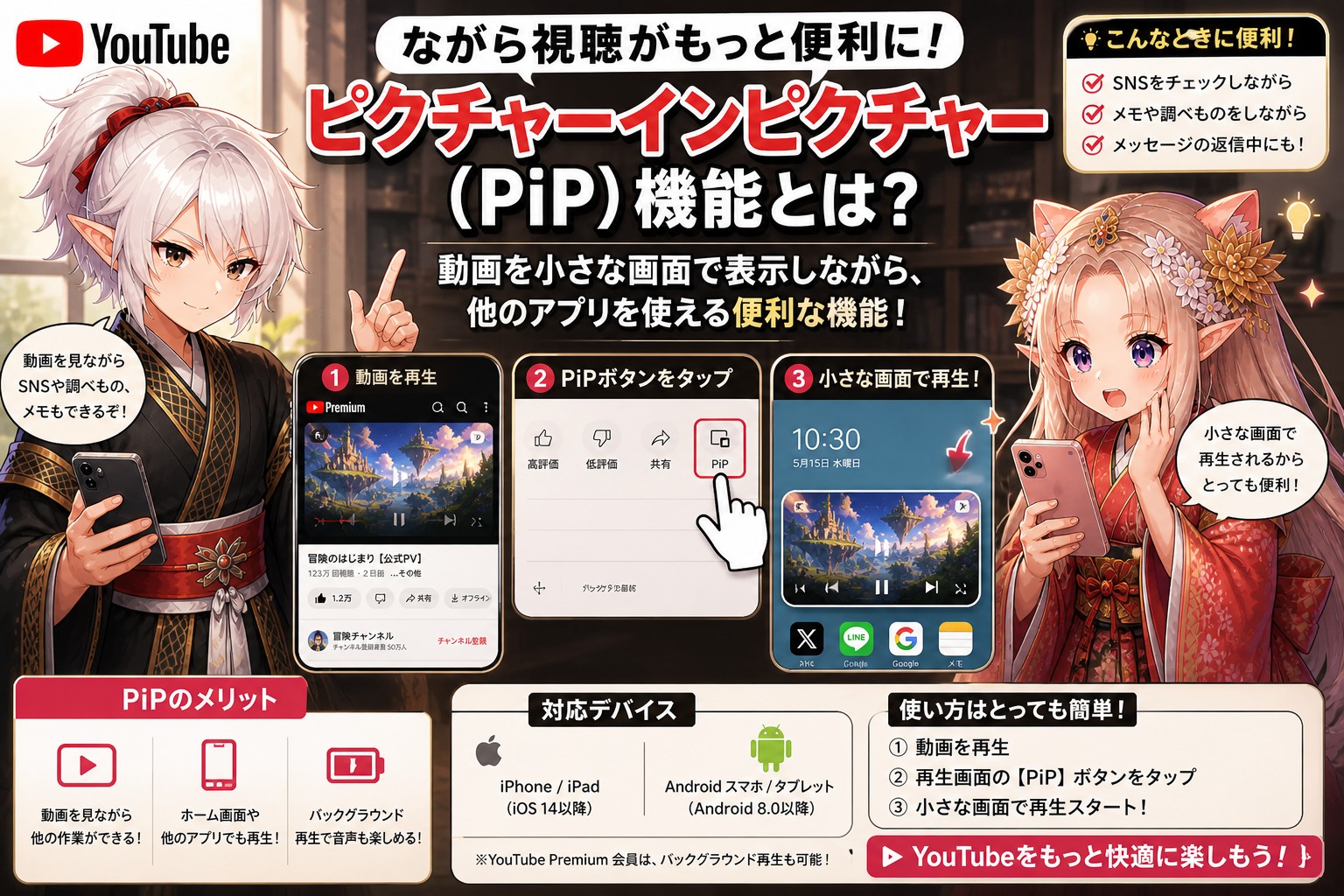
YouTubeのピクチャーインピクチャー設定方法|できない原因と対処法も解説
YouTubeを見ながらLINEやネット検索をしたいときに便利なのが「ピクチャーインピクチャー(小窓再生)」です。
しかし、「できない」「設定がわからない」と悩む人も多く検索されています。
この記事では、YouTubeのピクチャーインピクチャーのやり方を、iPhone・Android・PC別にわかりやすく解説します。
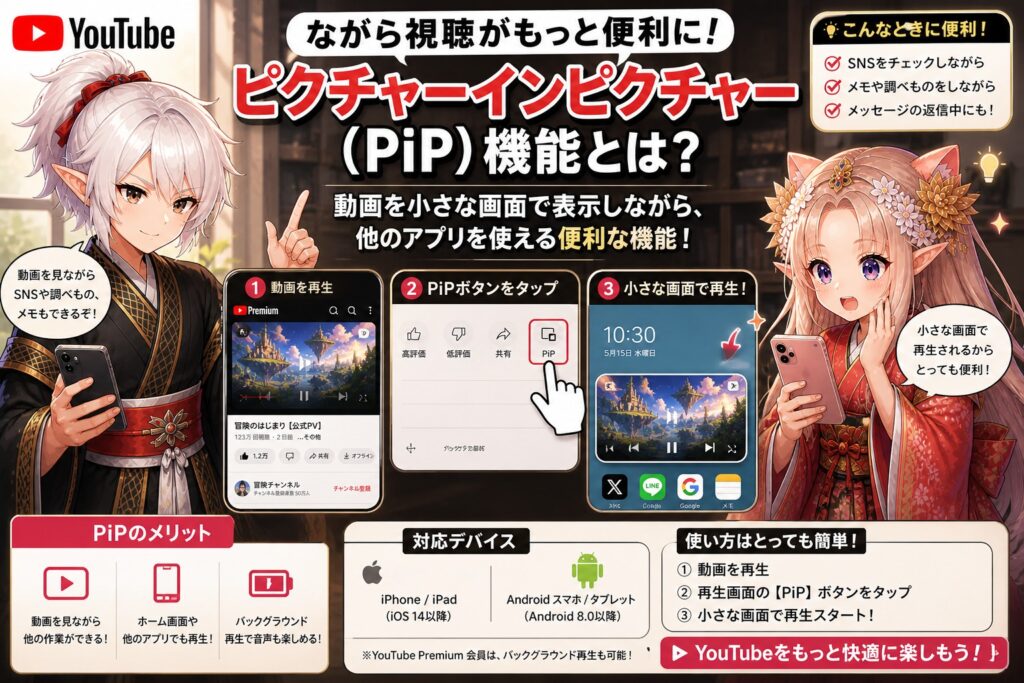
結論:設定すればYouTubeは小窓再生できる
結論から言うと、YouTubeは条件を満たせばピクチャーインピクチャーで再生可能です。
ただし、端末や設定、アカウント状況によって使えない場合があります。
YouTubeのピクチャーインピクチャーとは?
ピクチャーインピクチャーとは、動画を小さな画面で表示しながら他のアプリを使える機能です。
例えば、
・動画を見ながらLINE返信
・YouTubeを流しながら調べ物
・音声を聞きながらSNS
といった使い方ができます。
【iPhone】ピクチャーインピクチャーのやり方
手順
1. SafariでYouTubeを開く
2. 動画を再生
3. ホーム画面に戻る(スワイプ)
これで小窓表示されます。
注意点
・アプリではなくブラウザを使う必要あり
・一部動画は非対応の場合あり
【Android】ピクチャーインピクチャーのやり方
手順
1. YouTubeアプリを開く
2. 動画を再生
3. ホームボタンを押す
自動で小窓表示になります。
設定確認
「設定 → アプリ → YouTube → ピクチャーインピクチャー」をONにしてください。
【PC】ピクチャーインピクチャーのやり方
方法①(Chrome)
動画を右クリック → もう一度右クリック → 「ピクチャーインピクチャー」を選択
方法②
拡張機能を使う方法もあります。
ピクチャーインピクチャーができない原因
① YouTube Premium未加入
一部機能は有料会員限定の可能性があります。
② 端末設定がOFF
ピクチャーインピクチャー自体が無効になっているケースです。
③ アプリ・OSが古い
アップデートしていないと使えないことがあります。
④ 動画が非対応
音楽コンテンツなどは制限される場合があります。
できないときの対処法
・設定をONにする
・アプリを更新する
・ブラウザで再生する
・一度ログインし直す
これで多くのケースは解決します。
他の再生方法との違い
バックグラウンド再生との違いは「画面が表示されるかどうか」です。
・ピクチャーインピクチャー → 小窓表示あり
・バックグラウンド → 音声のみ
今後の仕様変更の可能性
YouTubeは仕様変更が多く、無料・有料の条件が変わる可能性があります。
特に日本では機能制限が変わることがあるため注意が必要です。
Q&A
Q1. iPhoneアプリでできないのはなぜ?
仕様上、ブラウザ経由でしか使えない場合があります。
Q2. 無料で使える?
環境によっては無料で使えますが、制限がある場合があります。
Q3. 小窓が消えるのはなぜ?
設定OFF・アプリ制限・動画制限が原因の可能性があります。
まとめ
YouTubeのピクチャーインピクチャーは、設定と環境を整えれば簡単に使えます。
「できない」と感じた場合は、設定・端末・アプリの3点を確認することが重要です。
なお、本記事の内容は執筆時点の情報であり、今後変更される可能性があります。
コメント欄